Net Yönetim – Blok Yönetimi Modülü Dokümantasyonu
Bu doküman, Net Yönetim yazılımı içerisindeki “Blok/Bina” yönetimi ekranının işlevlerini ve kullanım adımlarını açıklamaktadır. Bu modül, bir siteye veya apartmana ait blokların tanımlanması, düzenlenmesi ve silinmesi işlemlerini kapsar.
Erişim
Blok Listesi ekranına ulaşmak için sol menüden aşağıdaki adımları takip edebilirsiniz: Yönetici Paneli > Mekan Tanımlama > Site/Bina > Blok/Bina
Blok Listesi Ana Ekranı
Bu ekran, sisteme daha önce eklenmiş olan tüm blokların listelendiği ana arayüzdür.
Ekranın Temel Bileşenleri:
- Bilgilendirme Paneli: Ekranın temel işlevini özetleyen kısa bir bilgilendirme metni içerir.
- Veri Dışa Aktarma Butonları: Listelenen blok bilgilerini
Kopyala,CSV,ExcelvePDFformatlarında dışa aktarma imkanı sunar. - Yeni Blok Ekle Butonu: Sisteme yeni bir blok eklemek için kullanılan butondur.
Liste İçeriği:
- ID: Her blok için sistem tarafından atanan benzersiz kimlik numarası.
- Site Adı: Bloğun bağlı olduğu sitenin adı.
- Blok Adı: Tanımlanan bloğun adı.
- İşlem: İlgili blok üzerinde yapılabilecek
DüzenleveSilaksiyonlarının bulunduğu sütun.
1. Yeni Blok Ekleme
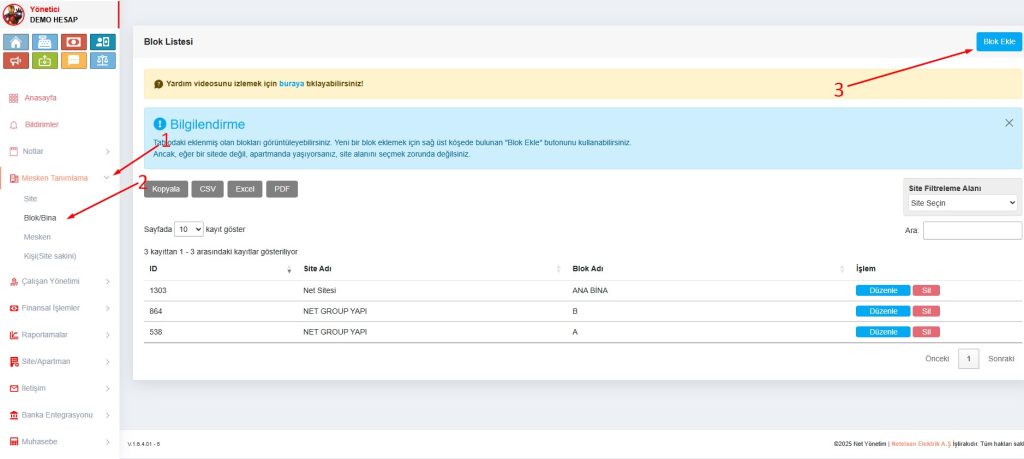
Sisteme yeni bir bina veya blok eklemek için izlenmesi gereken adımlar aşağıda açıklanmıştır.
Adım 1: Blok Listesi ekranının sağ üst köşesinde bulunan “Blok Ekle” butonuna tıklanır.
Adım 2: Açılan “BLOK EKLE” penceresinde gerekli bilgiler doldurulur.
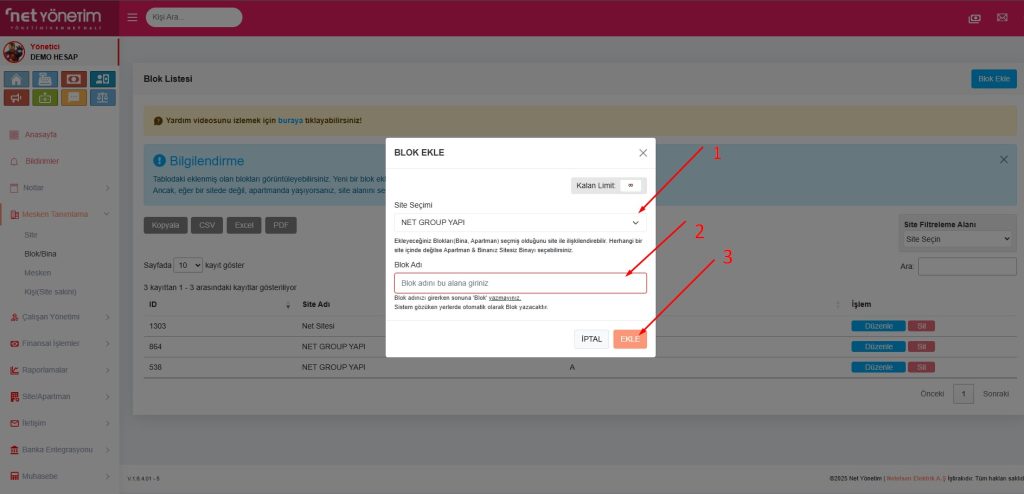
- 1. Site Seçimi: Açılır menüden, eklenecek olan bloğun hangi siteye ait olduğu seçilir. Eğer sistemde tek bir site tanımlı ise, bu alan otomatik olarak dolu gelecektir.
- 2. Blok Adı: Oluşturulacak yeni bloğun adı bu alana girilir (Örn: “A Blok”, “Giriş Binası”, “Sarıgül Apartmanı”).
- 3. Ekle Butonu: Bilgiler girildikten sonra “Ekle” butonuna basılarak blok kaydı tamamlanır. İşlemi iptal etmek için “İptal” butonuna basılabilir.
2. Blok Düzenleme

Mevcut bir bloğun adını veya bağlı olduğu siteyi değiştirmek için düzenleme fonksiyonu kullanılır.
Adım 1: Blok Listesi’nde, düzenlenmek istenen bloğun satırında bulunan “Düzenle” butonuna tıklanır.
Adım 2: Açılan “DÜZENLEME İŞLEMİ” penceresinde gerekli değişiklikler yapılır.
- 1. Site Seçimi: Bloğun bağlı olduğu site bu açılır menüden değiştirilebilir.
- 2. Blok Adı: Bloğun mevcut adı bu alanda görüntülenir ve buradan güncellenebilir.
- 3. Düzenle Butonu: Değişiklikler yapıldıktan sonra “Düzenle” butonuna basılarak bilgiler güncellenir. İşlemi iptal etmek için “İptal” butonuna basılabilir.
3. Blok Silme
Artık kullanılmayan veya hatalı oluşturulmuş blokları sistemden kalıcı olarak kaldırmak için silme fonksiyonu kullanılır.
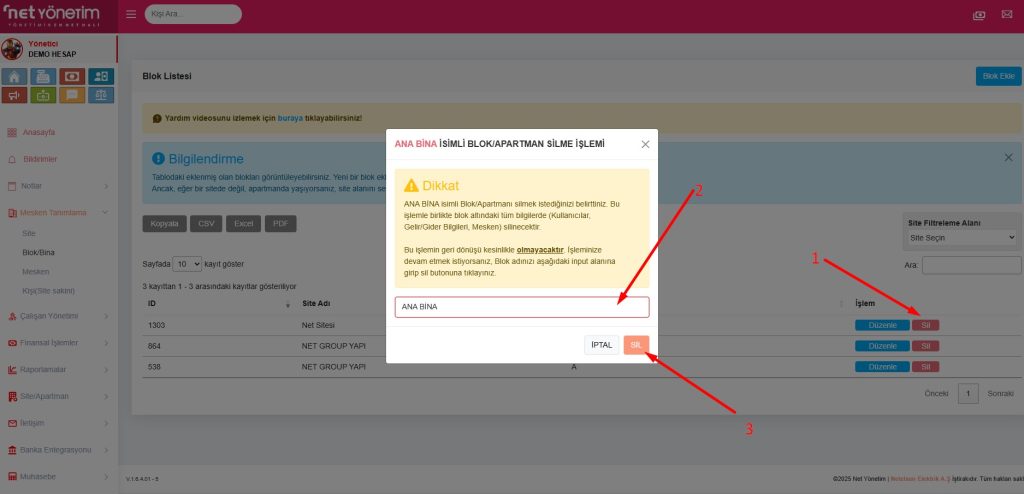
⚠️ Önemli Uyarı: Blok silme işlemi geri alınamaz. Bir blok silindiğinde, o bloğa bağlı olan tüm alt bilgiler (Mekanlar, kullanıcılar, gelir/gider bilgileri, sakinler vb.) de sistemden kalıcı olarak silinecektir.
Adım 1: Blok Listesi’nde, silinmek istenen bloğun satırında bulunan “Sil” butonuna tıklanır.
Adım 2: Bir onay penceresi açılır. Bu pencere, işlemin geri alınamayacağını belirten bir uyarı içerir.
- 1. Güvenlik Onayı: İşlemin yanlışlıkla yapılmasını önlemek amacıyla, kullanıcıdan silmek istediği bloğun adını ilgili metin kutusuna tekrar yazması istenir.
- 2. Uyarı Metni: İşlemin sonuçları hakkında kullanıcıyı bilgilendiren dikkat metni.
- 3. Sil Butonu: Blok adı doğru bir şekilde girildikten sonra aktif hale gelen “Sil” butonuna basılarak blok ve ilişkili tüm veriler kalıcı olarak silinir. İşlemi iptal etmek için “İptal” butonuna basılabilir.