Net Yönetim – Gider Yönetimi Kılavuzu
Bu kılavuz, Net Yönetim yazılımı üzerinden site ve apartmanların giderlerinin nasıl kayıt altına alınacağını açıklamaktadır. Bu özellik sayesinde, bir gidere ait toplam tutar girilip vade sayısı belirtilerek, ödeme planının aylık taksitler halinde otomatik olarak oluşturulması ve takibi sağlanır.
1. Yeni Gider Oluşturma Ekranına Erişim
İşlemi başlatmak için öncelikle gider kayıt ekranına ulaşmanız gerekmektedir.
- Sol taraftaki ana menüden Finansal İşlemler > Gider yolunu izleyin.
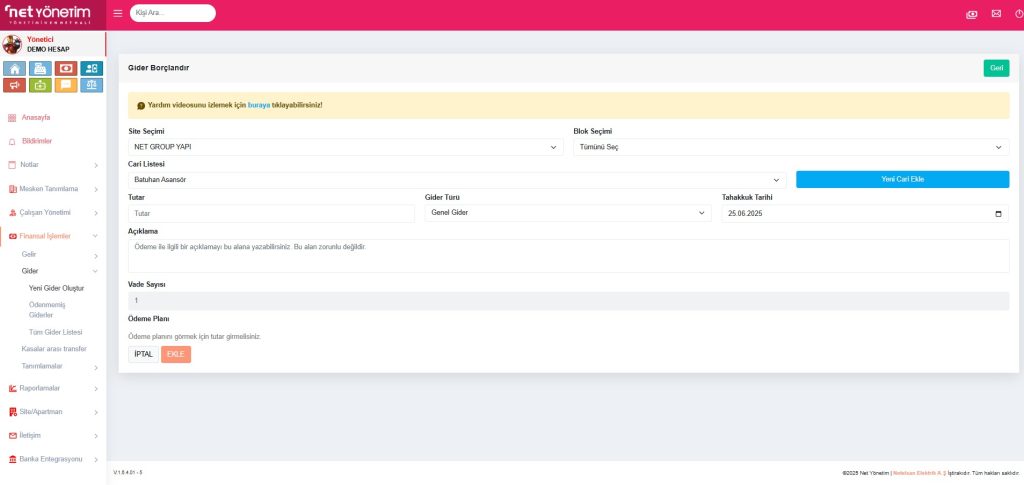
- Açılan alt menüden Yeni Gider Oluştur seçeneğine tıklayın. Bu sizi
[foto1]üzerinde gösterilen Gider Borçlandır ekranına yönlendirecektir.
2. Gider Kaydını Oluşturma
Bu ekranda, siteye ait bir harcamayı ve ödeme planını oluşturmak için aşağıdaki adımları izleyin:
- Cari (Tedarikçi) Seçimi ve Ekleme:
- Cari Listesi: Giderin ait olduğu firma veya hizmet sağlayıcıyı (asansör firması, temizlik şirketi vb.) bu listeden seçin.
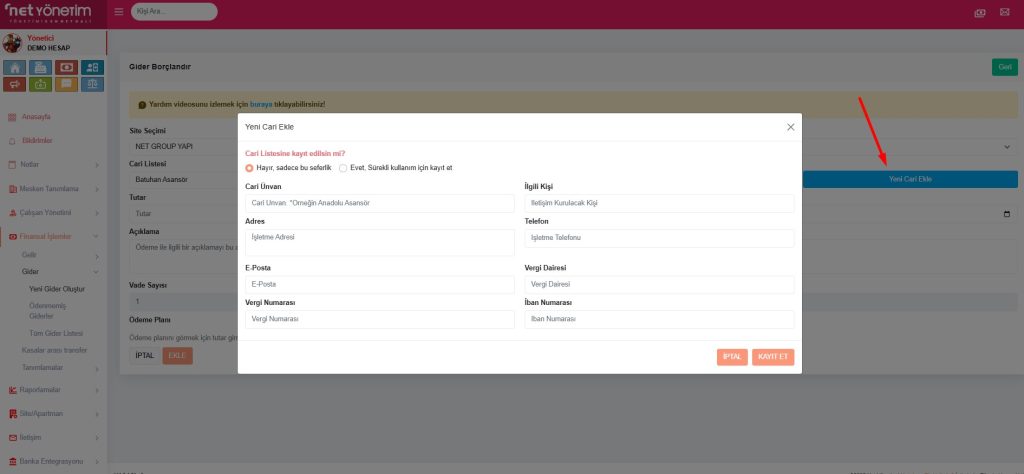
- Eğer tedarikçi sistemde kayıtlı değilse, Yeni Cari Ekle butonuna tıklayın. Açılan
[foto2]penceresinde tedarikçinin bilgilerini (Cari Ünvan, İlgili Kişi, Adres, Telefon vb.) doldurarak KAYIT ET butonuyla sisteme ekleyin.
- Gider Bilgilerini Girme:
- Site Seçimi / Blok Seçimi: Giderin ilgili olduğu site ve bloğu seçin.
- Tutar: Yapılan harcamanın toplam tutarını bu alana girin.
- Gider Türü: Harcamanın kategorisini seçin (Genel Gider, Bakım Gideri vb.).
- Tahakkuk Tarihi: Giderin resmi olarak oluştuğu tarihi belirtin.
- Açıklama: Giderle ilgili detaylı bir not yazın (Örn: Asansör bakım ücretidir).
- Ödeme Planını Oluşturma (Taksitlendirme):
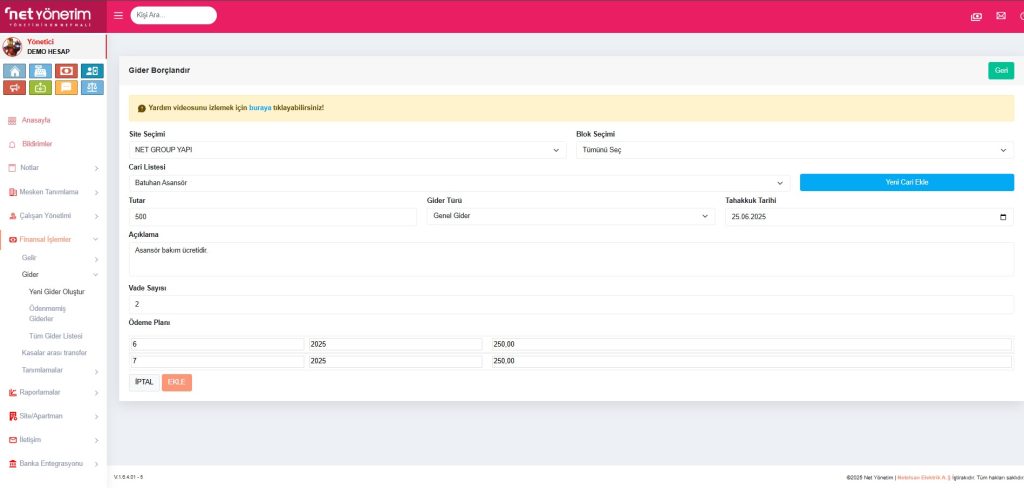
- Vade Sayısı: Giderin kaç taksitte ödeneceğini bu alana girin. Örneğin, toplam tutarı 2 ayda ödeyecekseniz “2” yazın.
- Sistem, girdiğiniz vade sayısına göre toplam tutarı otomatik olarak bölecek ve
[foto3]üzerinde görüldüğü gibi Ödeme Planı bölümünde aylık ödenecek taksitleri listeleyecektir. - Tüm bilgileri girdikten sonra EKLE butonuna basın.
3. İşlemi Tamamlama
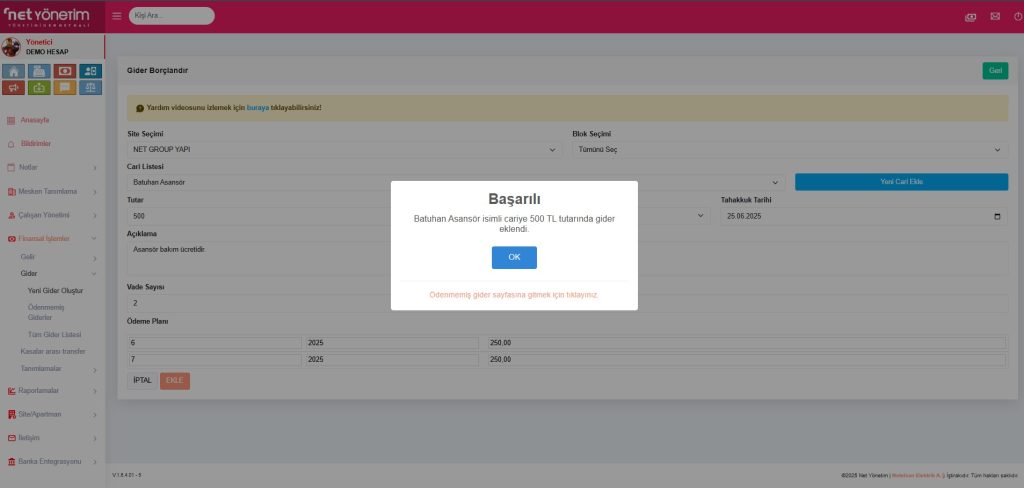
EKLE butonuna bastıktan sonra, sistem gider kaydını oluşturur ve [foto4] üzerinde görüldüğü gibi işlemin başarıyla tamamlandığına dair bir onay mesajı gösterir. Artık bu gideri ve ödeme planını “Tüm Gider Listesi” üzerinden takip edebilirsiniz.