Net yönetim – Excel ile Toplu Borçlandırma Kılavuzu
Bu kılavuz,Net yönetim yazılımı üzerinden bir Excel dosyası kullanarak birden fazla daireye, farklı veya aynı tutarlarda, tek seferde nasıl borç ekleneceğini açıklamaktadır. Bu yöntem, özellikle çok sayıda daireye hızlı bir şekilde borç atamak için büyük kolaylık sağlar.
1. Şablon Dosyasını İndirme ve Hazırlama
İşleme başlamadan önce, borç bilgilerini gireceğiniz Excel şablonunu indirip hazırlamanız gerekmektedir.
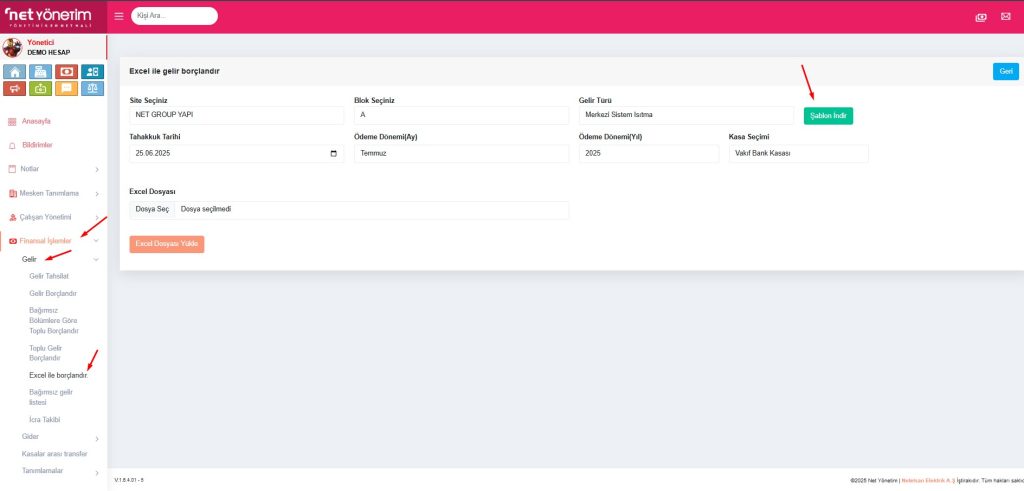
- Ekran Erişimi: Sol taraftaki ana menüden Finansal İşlemler > Gelir > Excel ile borçlandır yolunu izleyerek ilgili ekrana ulaşın.
- Şablonu İndir:
[foto23]üzerinde gösterildiği gibi, ekranın sağ üst köşesinde bulunan Şablon İndir butonuna tıklayarak bilgisayarınıza borçlandırma şablonunu indirin. - Şablonu Doldur: İndirdiğiniz Excel dosyasını (
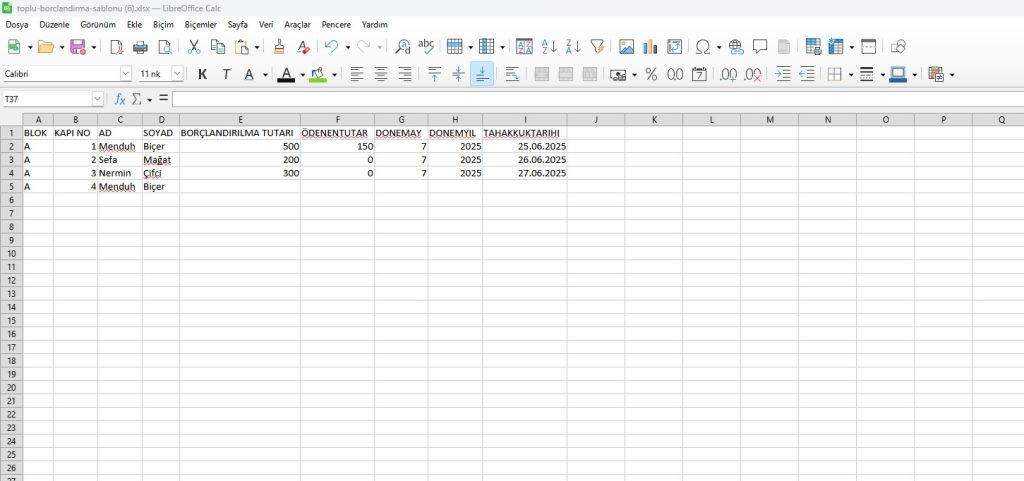
[foto24]) açın. Bu dosyada, her daire için ilgili satırlara aşağıdaki bilgileri girin:- BLOK: Dairenin bulunduğu blok adı.
- KAPI NO: Dairenin kapı numarası.
- BORÇLANDIRILMA TUTARI: O daireye özel olarak atanacak borç tutarı.
- Diğer sütunları (Dönem Ay, Yıl vb.) ihtiyaca göre doldurun. Dosyayı kaydedip kapatın.
2. Excel Dosyasını Yükleme ve İşlemi Tamamlama
Hazırladığınız Excel dosyasını şimdi sisteme yükleyerek borçlandırma işlemini gerçekleştirebilirsiniz.
- Ortak Bilgileri Doldurun: “Excel ile gelir borçlandır” ekranına geri dönün. Excel dosyasındaki tüm kayıtlar için geçerli olacak ortak bilgileri form üzerinde doldurun:
- Site, Blok, Gelir Türü, Tahakkuk Tarihi, Ödeme Dönemi ve Kasa Seçimi.
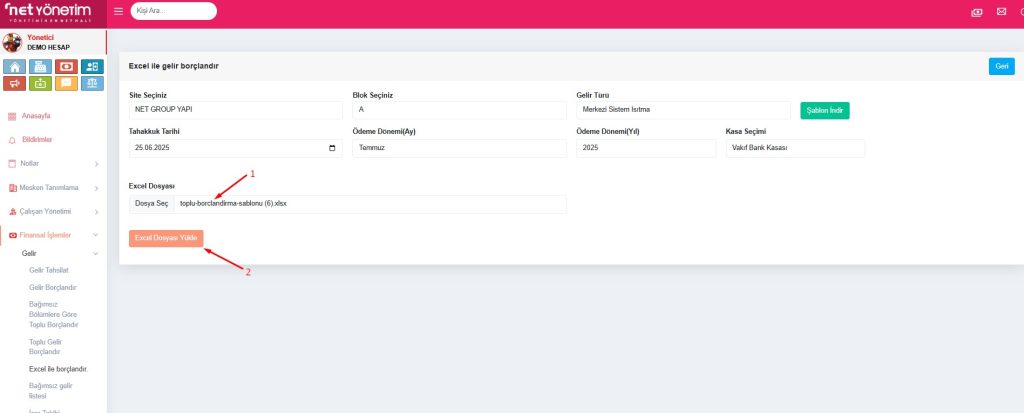
- Dosyayı Seçin:
[foto25]üzerinde 1. adımla gösterildiği gibi, Dosya Seç butonuna tıklayın ve bilgisayarınızda hazırladığınız Excel şablonunu seçin. - Dosyayı Yükleyin:
[foto25]üzerinde 2. adımla gösterildiği gibi, Excel Dosyası Yükle butonuna tıklayın.
3. Sonuçları Kontrol Etme
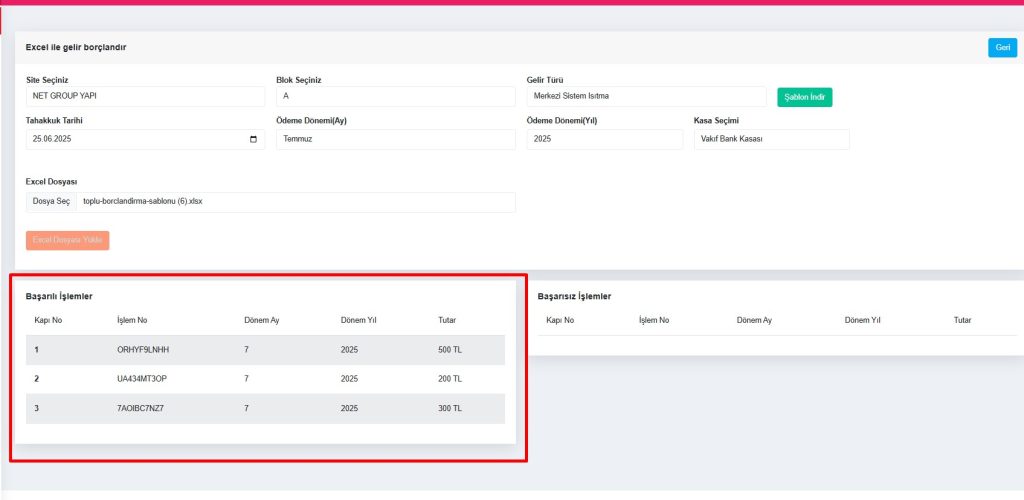
Dosya yüklendikten sonra, sistem Excel dosyasını işleyecek ve sonuçları aynı sayfanın alt kısmında listeleyecektir.
[foto26]üzerinde görüldüğü gibi, Başarılı İşlemler bölümünde sisteme başarıyla kaydedilen borçları görebilirsiniz.- Eğer Excel dosyasında hatalı bir veri (örn: var olmayan kapı no) varsa, bu kayıtlar Başarısız İşlemler bölümünde listelenir. Bu sayede olası hataları kolayca tespit edip düzeltebilirsiniz.