Gelir Tahsilat Kullanım Kılavuzu
Bu kılavuz, Net yönetim yazılımı üzerinden finansal işlemlerin nasıl yönetileceğini adım adım açıklamaktadır. Kılavuzda, borç takibi, tahsilat işlemleri ve ödeme yönetimi gibi konulara değinilecektir.
1. Daire Listesi ve Borç Durumu Görüntüleme
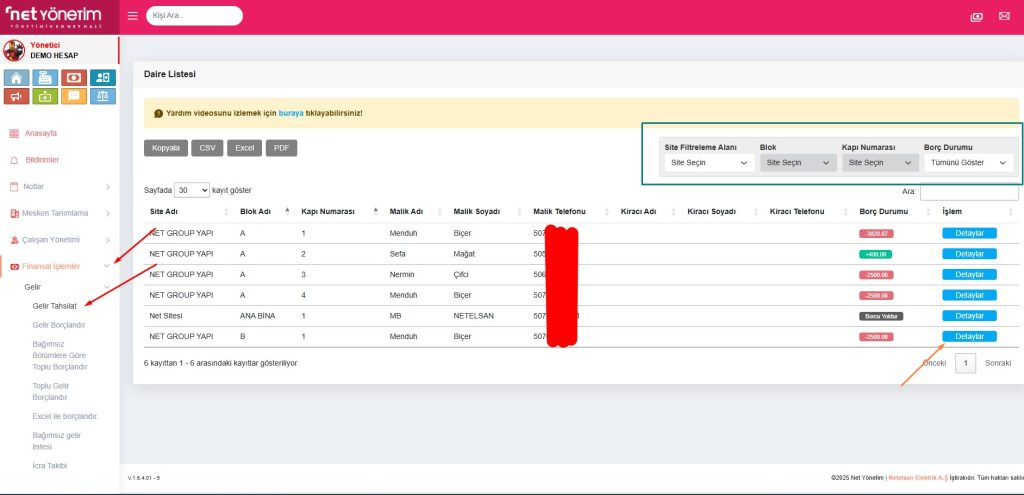
Sisteme giriş yaptıktan sonra, sol menüdeki Finansal İşlemler başlığı altından tüm dairelerin genel borç durumunu listeleyebilirsiniz.
- Filtreleme:
[foto1]üzerinde görüldüğü gibi, Site Filtreleme Alanı, Blok, Kapı Numarası ve Borç Durumu gibi seçenekleri kullanarak listenizi daraltabilirsiniz. - Listeleme: Sayfada, her dairenin Malik Adı, Kiracı Adı, Borç Durumu gibi bilgileri ve güncel bakiyeleri görüntülenir.
- Bakiye Gösterimi: Yeşil gösterim kişinin hesabında fazladan para olduğunu kırmızı gösterim borcunun olduğunu ve siyah gösterim ise alacağı yada borcunun olmadığını gösterir.
- Detaylar: Herhangi bir dairenin detaylı finansal bilgilerine ulaşmak için ilgili satırın sağ tarafında bulunan Detaylar butonuna tıklayınız.
[FOTO1]
2. Mesken Bilgisi ve Finansal Detaylar
Bir dairenin detaylarına girdiğinizde, o meskene ait tüm finansal hareketleri içeren Mesken Bilgisi sayfası açılır.
2.1. Güncel Borçlar
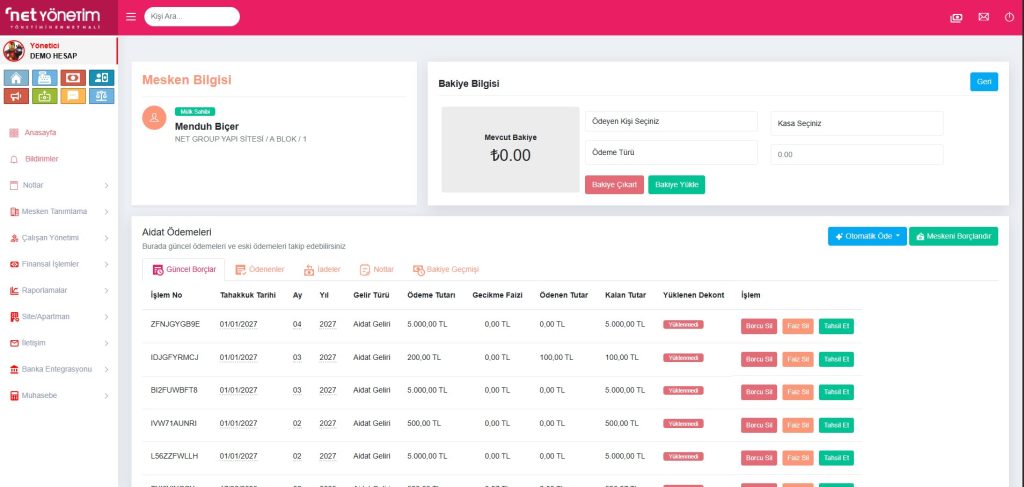
Bu sekme, daireye tahakkuk ettirilmiş ve henüz ödenmemiş borçları listeler. [foto2] üzerinde görüldüğü gibi, her borç kalemi için İşlem No, Tahakkuk Tarihi, Ay, Yıl, Gelir Türü ve Kalan Tutar gibi bilgiler yer alır.
- Bakiye Bilgisi: Sağ üst köşede dairenin Mevcut Bakiye‘sini görebilirsiniz.
- İşlemler: Her borç satırının sonunda Borcu Sil, Faiz Sil ve Tahsil Et gibi işlem butonları bulunur.
2.2. Ödemeler
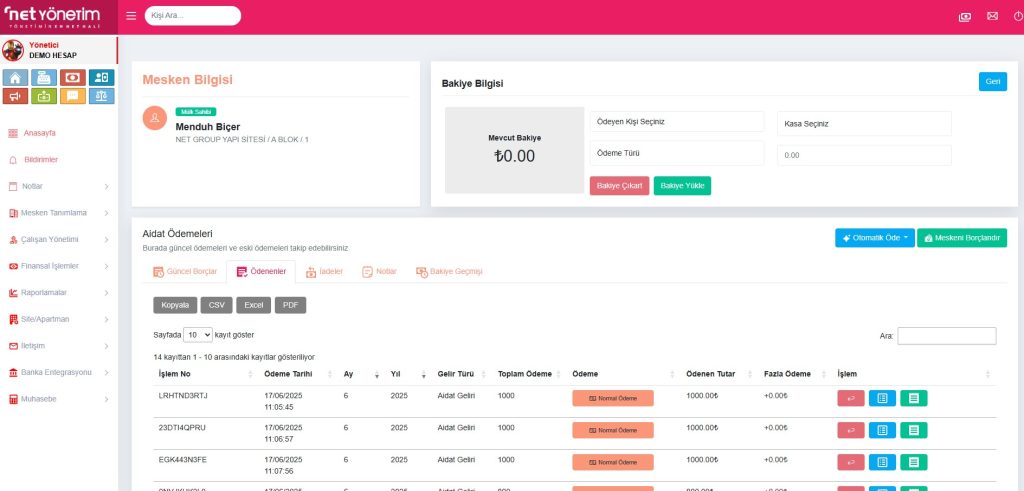
Ödemeler sekmesi, bu daire için daha önce yapılmış olan tüm ödemelerin kaydını gösterir. [foto3] üzerinde görüldüğü gibi, Ödeme Tarihi, Gelir Türü, Toplam Ödeme ve Ödenen Tutar gibi sütunlar bulunur.
2.3. Notlar
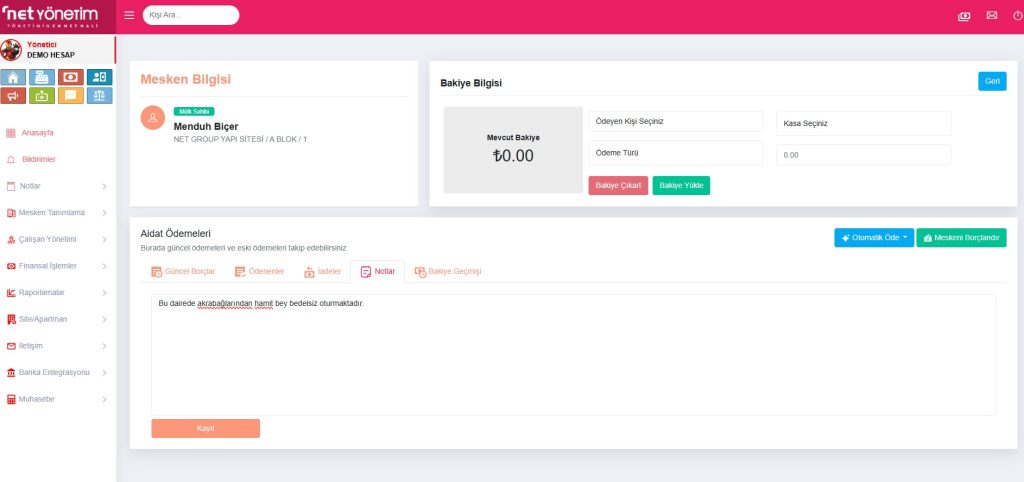
Herhangi bir meskene özel notlar eklemek veya mevcut notları görüntülemek için Notlar sekmesini kullanabilirsiniz. [foto4] üzerinde bu alan gösterilmektedir.
2.4. Bakiye Geçmişi
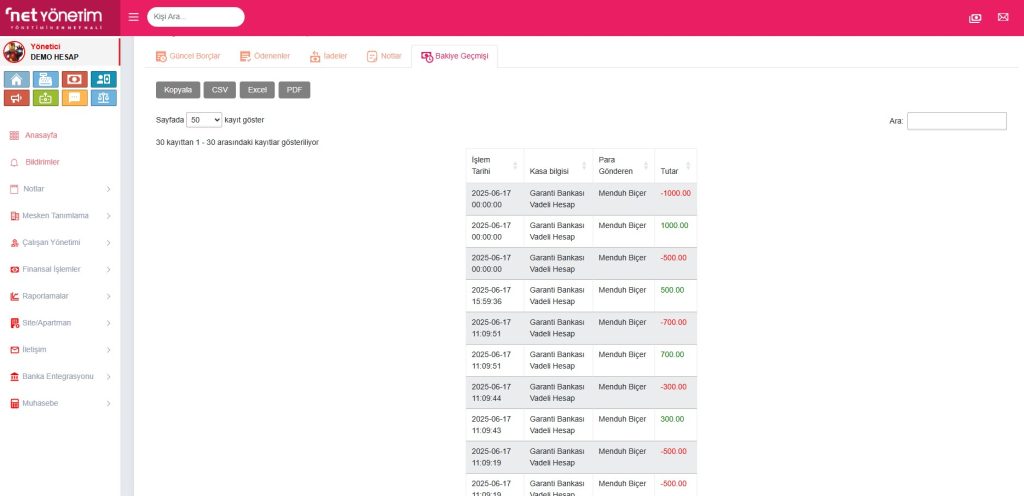
Dairenin tüm finansal geçmişini (borçlar, ödemeler, iadeler) kronolojik olarak görmek için Bakiye Geçmişi sekmesine tıklayabilirsiniz. Bu ekranda, yapılan her işlemin detayı ve bakiyeyi nasıl etkilediği görülebilir ([foto5]).
3. Ödeme ve Tahsilat İşlemleri
3.1. Otomatik Ödeme
Birden fazla borcu tek seferde ödemek veya bir ödemeyi hızlıca kaydetmek için Otomatik Öde butonu kullanılır.
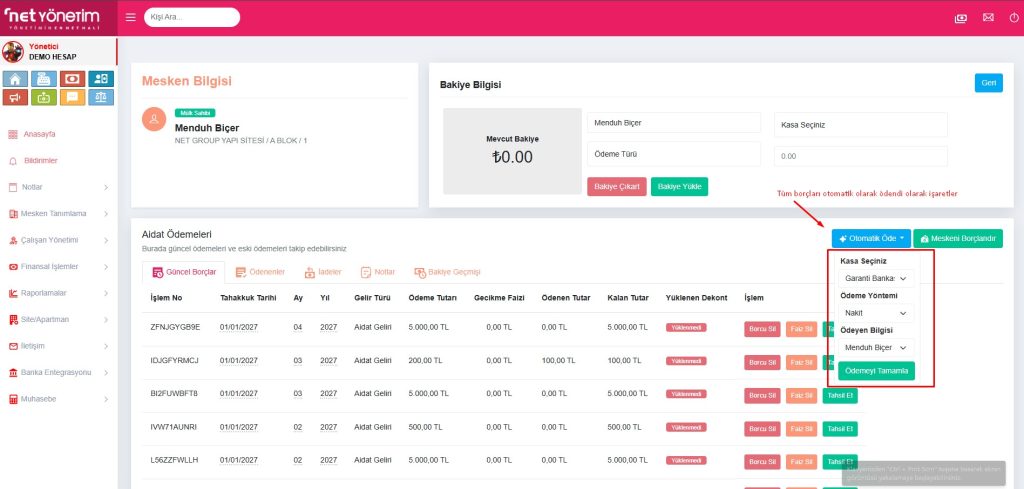
[foto6]üzerinde görüldüğü gibi, Otomatik Öde butonuna tıklandığında Kasa Seçiniz, Ödeme Yöntemi ve Ödeyen Kişi gibi alanlar açılır.- Gerekli bilgiler girildikten sonra Ödemeyi Tamamla butonuna basılır.
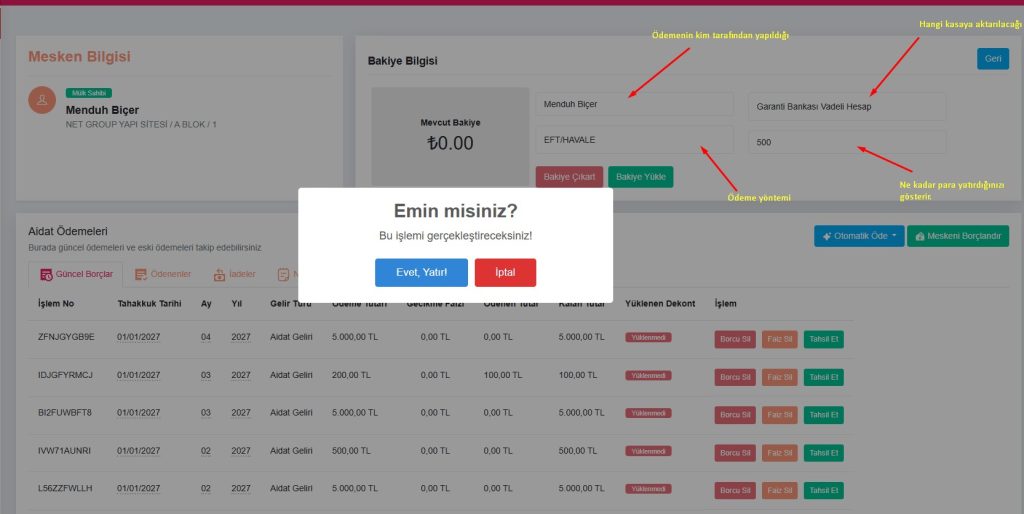
[foto7]üzerinde gösterildiği gibi, sistem işlemi onaylamanız için bir diyalog kutusu gösterir. Evet, Yatır butonuna basarak işlemi tamamlarsınız. Bu ekranda ödemenin kim tarafından yapıldığı, hangi kasaya yatırıldığı, ödeme yöntemi ve tutar gibi bilgiler özetlenir.
[foto7]
3.2. Tahsilat Yapma (Tahsil Et)
Belirli bir borç kalemini tahsil etmek için Güncel Borçlar listesinden ilgili borcun yanındaki Tahsil Et butonuna tıklanır.
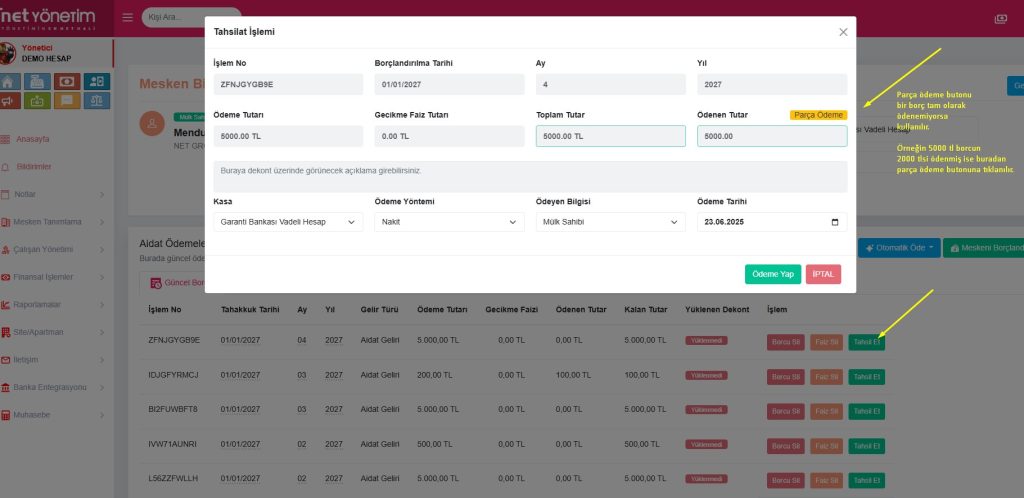
[foto8]üzerinde görüldüğü gibi Tahsilat İşlemi penceresi açılır.- Bu pencerede, Toplam Tutar ve ödenecek tutar olan Ödenen Tutar alanları bulunur.
- Kasa, Ödeme Yöntemi, Ödeyen Bilgisi ve Ödeme Tarihi seçilerek Ödeme Yap butonuyla işlem tamamlanır.
[foto8]
3.3. Parça Ödeme İşlemi
Bir borcun tamamı yerine sadece bir kısmını ödemek için parça ödeme özelliği kullanılır.
- Tahsilat İşlemi penceresinde (
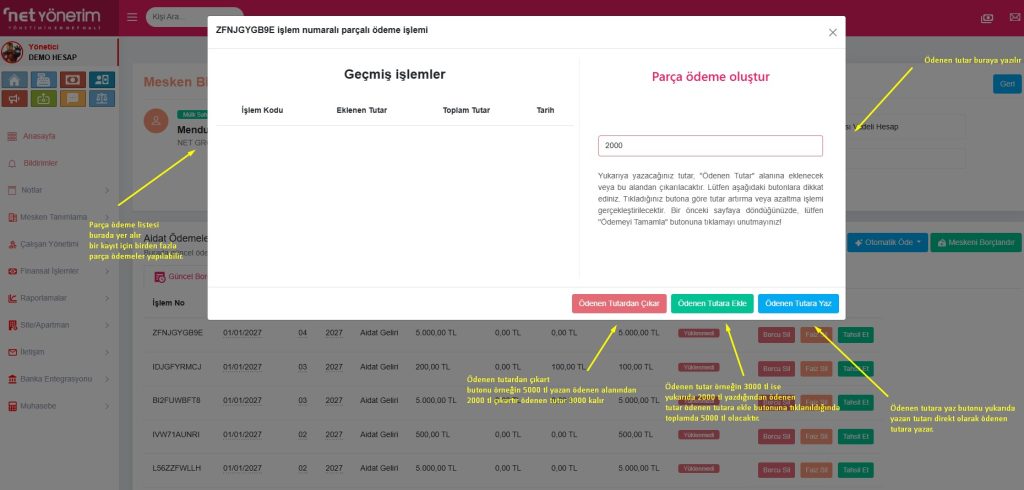
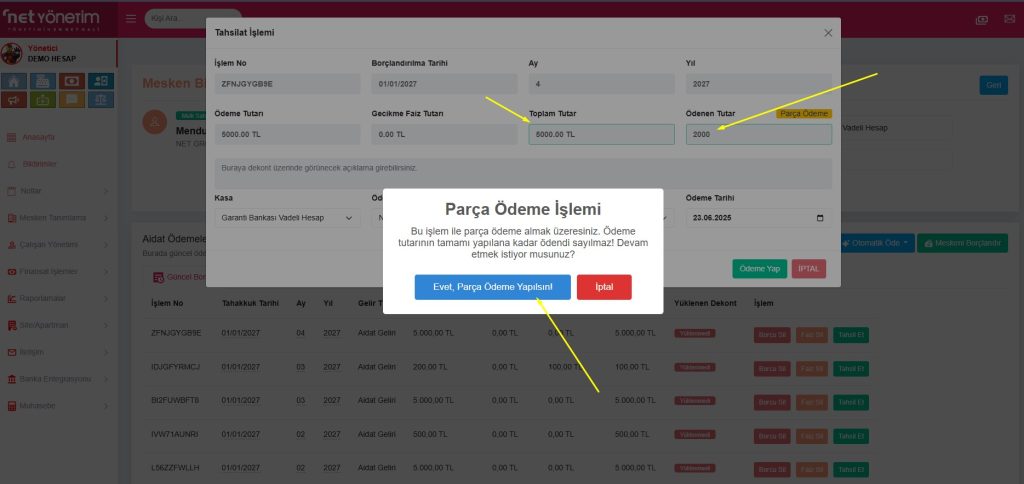
[foto8]), Ödenen Tutar alanının yanındaki Parça Ödeme butonuna tıklanır. [foto9]üzerinde gösterilen Geçmiş İşlemler ve Parça ödeme oluştur ekranı açılır. Buraya ödenecek tutar yazılır ve Ödenen Tutara Ekle butonuna basılır. Örneğin 5000 TL’lik borcun 2000 TL’si ödenmek istendiğinde bu alana 2000 yazılır.- Girilen tutar, Tahsilat İşlemi ekranındaki Ödenen Tutar alanına yansır (
[foto10]). - Sistem, işlemin bir parça ödeme olduğunu belirten bir onay ekranı (
[foto10]) gösterir. Evet, Parça Ödeme Yapılsın! butonuna basılarak işlem tamamlanır. - İşlem tamamlandığında,
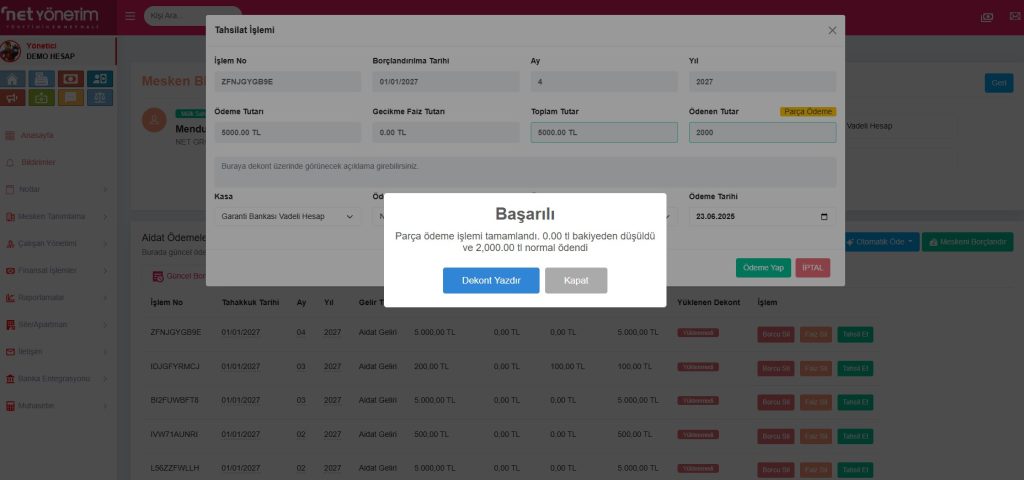
[foto11]‘de görüldüğü gibi işlemin başarılı olduğunu belirten bir bildirim çıkar ve bu bildirim üzerinden Dekont Yazdır seçeneği sunulur.
[foto9]
[foto10]
[foto11]
4. Diğer Finansal İşlemler
4.1. Dekont Görüntüleme ve Yazdırma
Yapılan her tahsilat sonrası sistem otomatik olarak bir makbuz oluşturur.
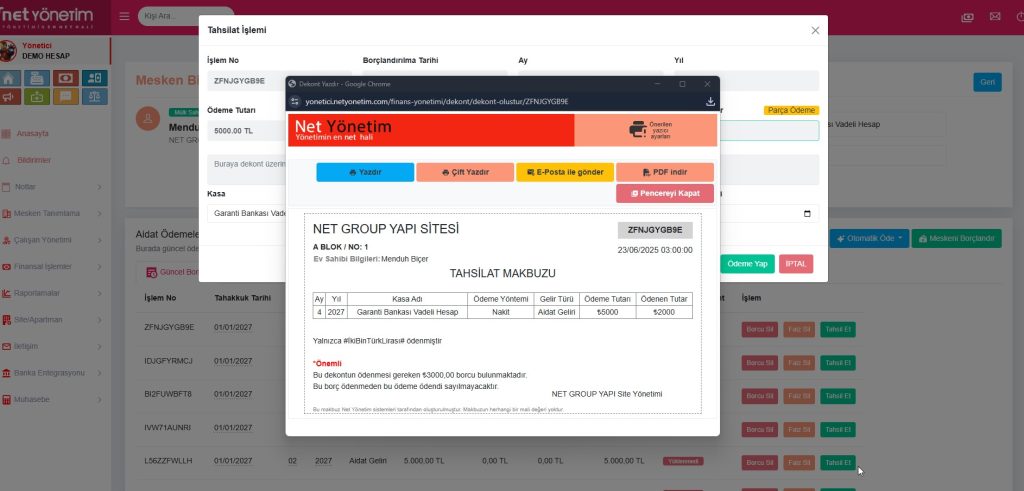
[foto11]‘deki başarılı işlem bildiriminden veya[foto12]‘de gösterildiği gibi Tahsilat İşlemi penceresindeki dekont ikonuna tıklayarak tahsilat makbuzuna ulaşabilirsiniz.- Açılan makbuz (
[foto12]) üzerinden Yazdır, Çıktı Yazdır, E-Posta ile gönder veya PDF İndir gibi işlemleri gerçekleştirebilirsiniz.
[foto12]
4.2. Bakiye Yükleme
Dairenin hesabına, ilerideki borçlar için kullanılmak üzere önceden para yatırma işlemidir.
- Bakiye Bilgisi bölümünden Bakiye Yükle butonuna basılır.
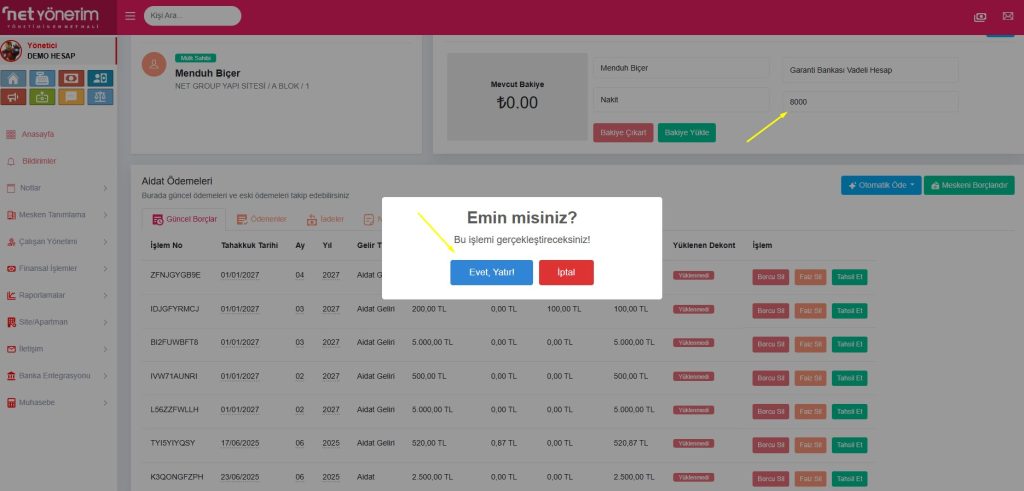
- Yüklenecek tutar ve ödeme yöntemi girilir (
[foto13]). Evet, Yatır! butonu ile işlem onaylanır. - Bakiye yükleme işlemi başarılı olduğunda, sistem size bu bakiyeyi kullanarak mevcut borçları otomatik olarak ödemek isteyip istemediğinizi sorar (
[foto14]). Evet diyerek borçları kapatabilir veya Hayır diyerek bakiyenin hesapta kalmasını sağlayabilirsiniz.
[foto13]
[foto14]
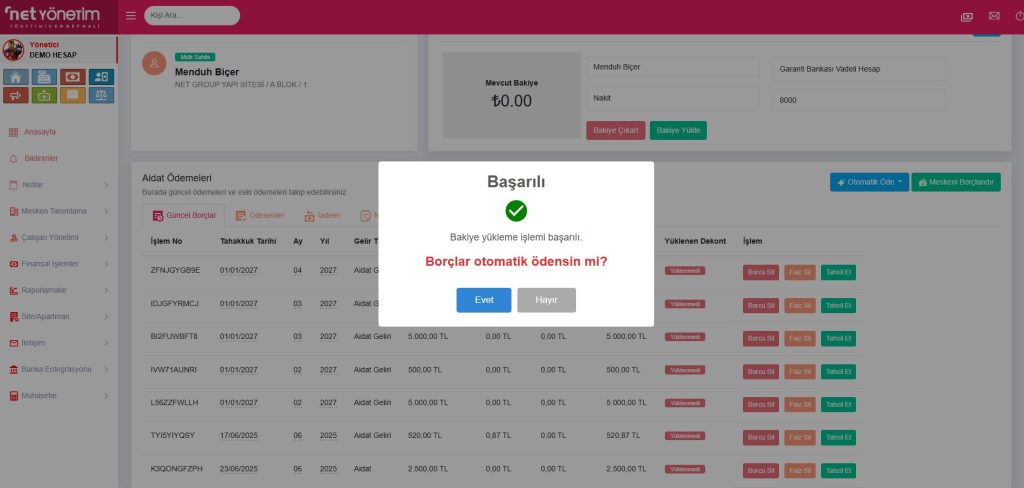
Bakiye yükleme işleminden sonra [Foto14] görselinde gözüktüğü gibi borçların otomatik ödenmesini onaylayabileceğiniz bir ekran gelmektedir. Burada evet butonuna tıkladığınızda kullanıcının bakiyesindeki tutar kadar borçlarının tamamını veya parça olarak ödenmesini otomatik olarak sağlayabilirsiniz bu sayede borçları tek tek ödemek zorunda kalmazsınız.
4.3. Borç ve Faiz Silme
Yanlışlıkla oluşturulmuş veya affedilmiş borç ve faizler sistemden silinebilir.
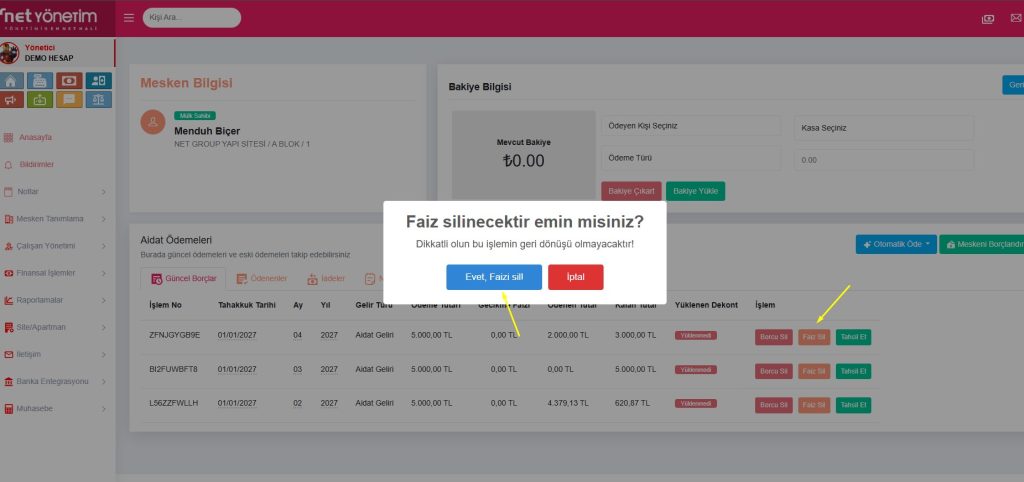
- Faiz Silme: Güncel Borçlar listesinde, ilgili borcun yanındaki Faiz Sil butonuna tıklanır. Sistem, “Faiz silinecektir emin misiniz?” şeklinde bir onay ister (
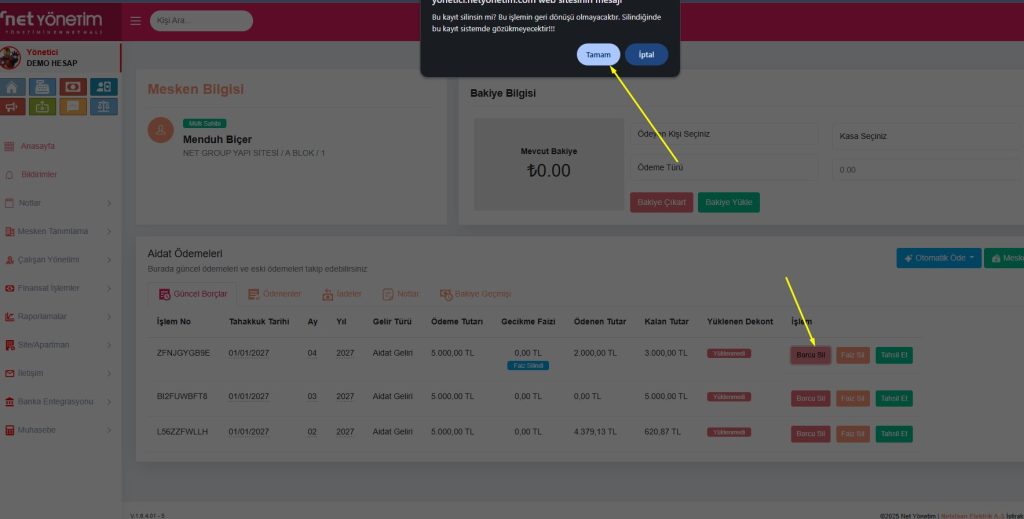
[foto15]). Onaylandığında, sadece o borca ait gecikme faizi silinir. - Borcu Silme: Borcun tamamını silmek için Borcu Sil butonuna tıklanır. Sistem, kaydın kalıcı olarak silineceğine dair bir uyarı gösterir (
[foto16]). Tamam butonuna basılarak borç kaydı silinir.
[foto15]
[foto16]
4.4. Otomatik Tahsilat
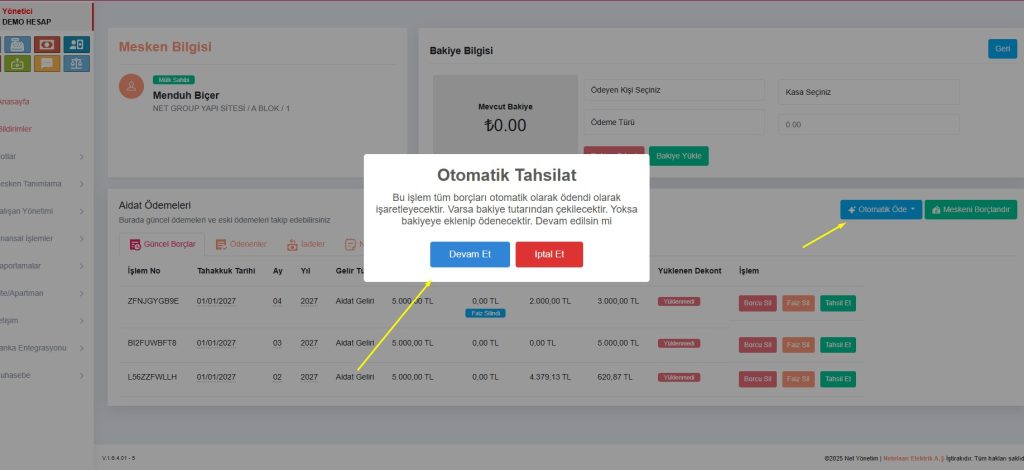
Bu özellik, dairenin hesabında bulunan pozitif bakiyeyi kullanarak veya yeni bakiye oluşturarak tüm borçlarını otomatik olarak kapatmanızı sağlar.
[foto17]‘de görüldüğü gibi, Otomatik Öde butonunun yanındaki oka tıklanarak açılan menüden Otomatik Tahsilat seçilir.- Sistem, “Bu işlem tüm borçları otomatik olarak ödeyerek borçları kapatacaktır” şeklinde bir onay mesajı gösterir. Devam Et diyerek işlemi tamamlayabilirsiniz.
[foto17]
Bu kılavuz ile “Net yönetim” yazılımındaki temel ve gelişmiş finansal işlemleri kolayca gerçekleştirebilirsiniz.